
1 pamoka: Susipažink su Scratch
Šioje pamokoje pirmą kartą pajudinsime Scratch veikėją. Aš rodysiu, kur žiūrėti, ką nutempti ir kaip patikrinti, ar pavyko.
1 pamoka iš 7
Pamokos planas
Sukursi: veikėją, kuris pajuda į šoną paspaudus žalią vėliavėlę.
Tinka: 1–2 kl., pradedantiesiems, galima mokytis su suaugusiuoju.
Trukmė: 15–25 min.
Išmoksi
- Kur yra scena, veikėjas ir kodo zona.
- Kaip nutempti pirmą bloką.
- Ką daro žalia vėliavėlė.
Ko reikės
- Kompiuterio arba planšetės su klaviatūra.
- Pelės arba jutiklinės dalies.
- Atidaryto Scratch kūrimo lango naršyklėje. Jei jo dar nematai, žemiau spausk „Atidaryti Scratch langą“.
Paspaudus žalią vėliavėlę veikėjas pajuda.
Kiek pagalbos rodyti?
Pasirink, kiek pagalbos nori matyti šioje pamokoje. Pasirinkimą galėsi pakeisti bet kada.
Prieš pradedant
Pirmiausia atsidaryk Scratch kūrimo langą. Kai jį matai, gali iš karto eiti prie pirmų žingsnių.
Nieko diegti nereikia — Scratch atsidarys naršyklėje.
Kaip įjungti lietuvių kalbą?
Jei Scratch atsidaro anglų kalba, viršuje rask gaublio arba kalbos mygtuką. Paspausk jį ir pasirink „Lietuvių“.
Jei Scratch neatsidaro
- Patikrink, ar veikia internetas.
- Palauk kelias sekundes ir pabandyk perkrauti puslapį.
- Jei naršyklė prašo įjungti JavaScript, paprašyk suaugusiojo pagalbos.
- Šiai pamokai patogiausia naudoti kompiuterį arba didesnį planšetinį ekraną.
1. Apsidairyk Scratch lange
Pirmiausia tik apsidairyk. Dešinėje yra scena — ten matysi veikėją. Kairėje yra spalvoti blokai. Viduryje yra tuščia vieta, kur dėsi blokus.
Surask sceną dešinėje, veikėją po scena, blokų grupes kairėje ir kodo zoną viduryje.
Surask sceną, veikėją, blokų grupes ir kodo zoną.
Jei nepavyko
Jei nematai scenos arba blokų, patikrink, ar atsidarei Scratch kūrimo langą per mygtuką „Atidaryti Scratch“. Turi matyti katiną, sceną ir spalvotus blokų skyrius.
2. Rask pradžios bloką
Pažiūrėk į kairę ekrano pusę. Ten yra spalvotos blokų grupės. Paspausk geltoną grupę „Įvykiai“. Joje surask bloką „kai spusteli žalią vėliavėlę“. Dar netempk bet kurio kito bloko.
Paspausk grupę „Įvykiai“ ir surask bloką „kai spusteli žalią vėliavėlę“.
Rask įvykį „kai spusteli žalią vėliavėlę“.
Jei nepavyko
Patikrink, ar pasirinkai geltoną, o ne mėlyną ar violetinę blokų grupę.
3. Nutempk pradžios bloką į kodo zoną
Paspausk pelės mygtuką ant geltono bloko „kai spusteli žalią vėliavėlę“. Laikyk paspaudęs ir tempk bloką į tuščią vietą per vidurį. Paleisk pelę. Blokas turi likti kodo zonoje.
Nutempk bloką „kai spusteli žalią vėliavėlę“ į tuščią kodo zoną per vidurį.
Į kodo zoną įdėk „kai spusteli žalią vėliavėlę“.
Jei nepavyko
Jei blokas grįžo atgal, pabandyk tempti lėčiau ir paleisti jį tuščioje kodo zonoje.
4. Rask judėjimo bloką
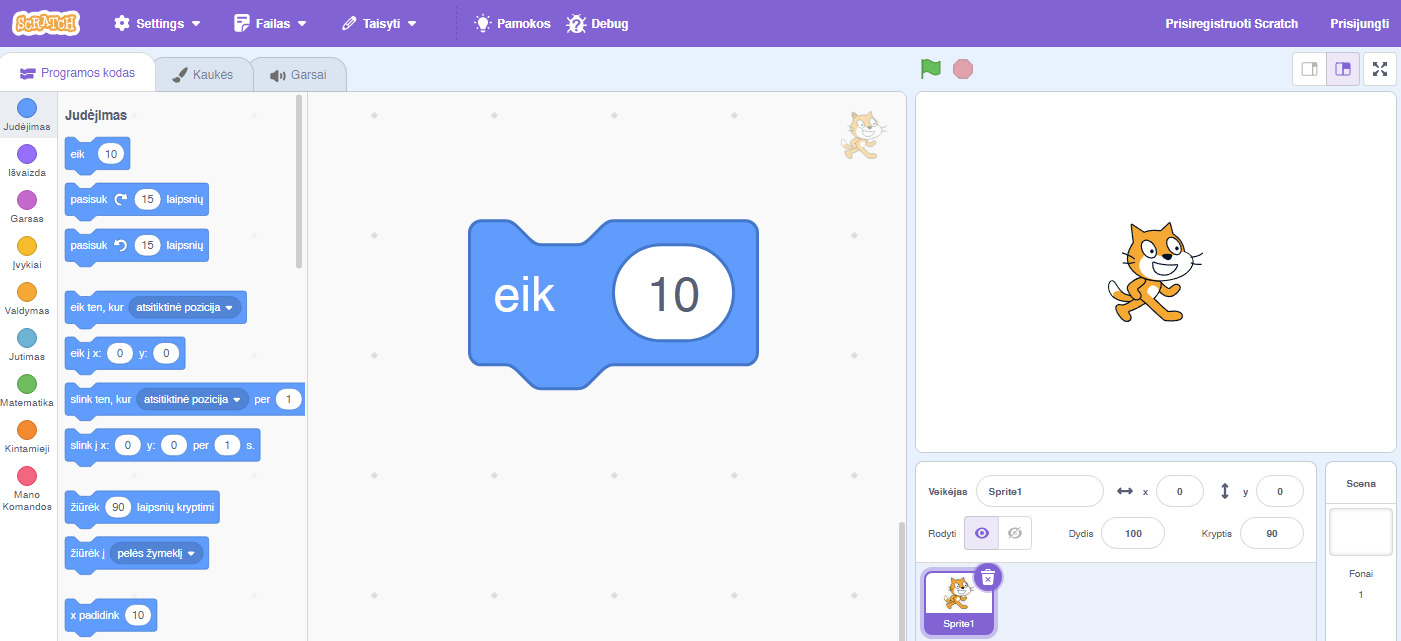
Dabar kairėje paspausk mėlyną grupę „Judėjimas“. Joje surask bloką „eik 10 žingsnių“. Šis blokas liepia veikėjui pajudėti.
Pasirink mėlyną grupę „Judėjimas“ ir surask bloką „eik 10 žingsnių“.
Rask bloką „eik 10 žingsnių“.
Jei nepavyko
Jei nerandi bloko, įsitikink, kad pasirinktas veikėjas, o ne scena.
5. Prijunk judėjimą prie pradžios
Nutempk mėlyną bloką „eik 10 žingsnių“ po geltonu bloku. Priartinus bloką turėtum matyti, kad jis nori prisikabinti. Paleisk pelę tada, kai mėlynas blokas prisijungia po geltonu.
Nutempk „eik 10 žingsnių“ po geltonu pradžios bloku, kad jie susijungtų.
Po vėliavėlės bloku prijunk „eik 10 žingsnių“.
Jei nepavyko
Jei tarp blokų yra tarpas, paimk mėlyną bloką ir pritrauk jį prie geltono, kol jie susikabins.
6. Paspausk žalią vėliavėlę
Virš scenos rask žalią vėliavėlę. Paspausk ją vieną kartą. Pažiūrėk į veikėją scenoje. Jis turėtų pajudėti truputį į šoną.
Paspausk žalią vėliavėlę virš scenos ir pažiūrėk, ar veikėjas pajuda.
Paspausk žalią vėliavėlę ir patikrink judesį.
Jei nepavyko
Jei veikėjas nejuda, patikrink, ar mėlynas blokas tikrai prijungtas po geltonu bloku ir ar pasirinktas veikėjas.
Patikrinkime
Paspausk žalią vėliavėlę dar kartą. Veikėjas turi pajudėti. Jei nepajudėjo, grįžk prie žingsnio, kuriame sujungei geltoną ir mėlyną blokus.
Pabandyk savaip
Pabandyk pakeisti skaičių 10 į 20. Kas pasikeitė? Jei veikėjas juda per daug, grąžink skaičių atgal į 10.