Scratch darbo aplinka: kur dėti blokus?
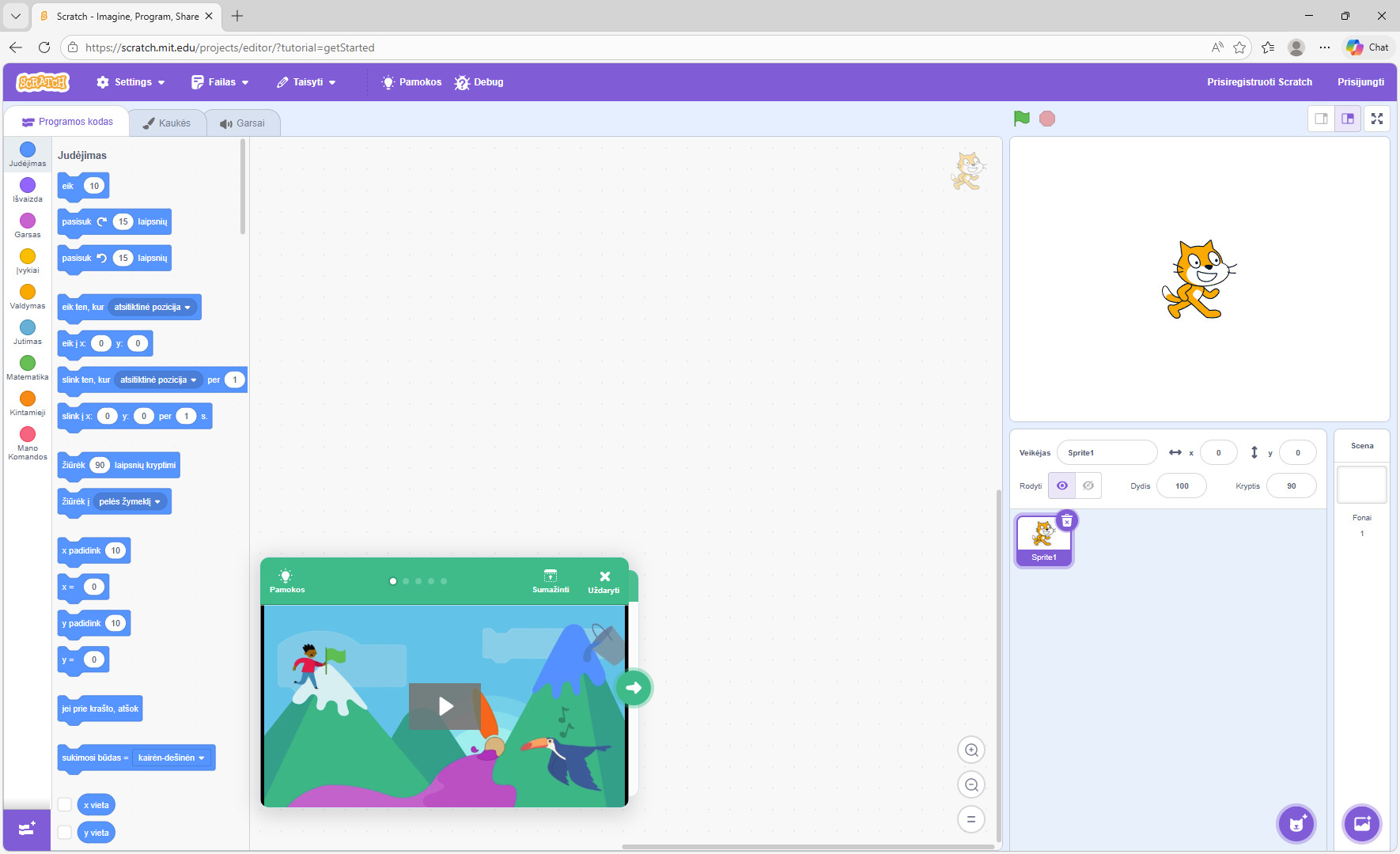
Scratch darbo aplinka — tai langas, kuriame kuri projektą. Čia matai veikėją, sceną, spalvotus blokus ir vietą, kur juos dėsi.
Kaip atsidaryti Scratch darbo aplinką?
Scratch darbo aplinka atsidaro naršyklėje. Tai reiškia, kad pradžiai nieko nereikia diegti į kompiuterį.
- Paspausk „Atidaryti Scratch kūrimo langą“.
- Palauk, kol puslapis užsikraus.
- Jei matai Scratch katiną, sceną ir spalvotus blokus — esi tinkamoje vietoje.
- Jei matai anglų kalbą, įjunk lietuvių kalbą pagal žingsnius žemiau.
Atidaryti Scratch kūrimo langą
Kaip įjungti lietuvių kalbą?
Jei Scratch atsidaro anglų kalba:
- Viršuje rask gaublio / kalbos mygtuką.
- Paspausk jį.
- Sąraše pasirink „Lietuvių“.
- Patikrink, ar blokų pavadinimai pasikeitė į lietuviškus, pvz. „Judėjimas“, „Išvaizda“, „Garsas“, „Įvykiai“.
Jei nepavyko
Paprašyk suaugusiojo padėti surasti kalbos mygtuką. Jis paprastai būna viršutinėje Scratch juostoje.
Ar reikia paskyros?
Pirmiems bandymams paskyros nereikia. Galima atsidaryti kūrimo langą ir pabandyti blokus. Jei norėsi išsaugoti projektą ir grįžti prie jo vėliau, gali reikėti Scratch paskyros ir suaugusiojo pagalbos.
Ar reikia ką nors įdiegti?
Ne. Šiose pamokose naudosime Scratch naršyklėje. Atskirą programos diegimą kol kas praleidžiame, kad pradžia būtų kuo paprastesnė.
Pagrindinės Scratch dalys
Atidarius Scratch, dažniausiai matysi šias dalis (jos kartu sudaro „darbo aplinką“):
- Viršutinis meniu – projekto pavadinimas, išsaugojimas, kalba ir kiti nustatymai.
- Mygtukai „Žalia vėliavėlė“ ir „Stop“ – paleidžia ir sustabdo projektą.
- Scena – balta vieta, kur matai, ką daro veikėjas.
- Veikėjai – katinas, kamuolys ar kitas daiktas, kuriam dėsi blokus. Veikėjus matai po scena.
- Blokai – spalvotos komandos kairėje. Juos tempi į kodo zoną.
- Kodo zona – čia tempi blokus ir „lipdai“ programą.
- Skirtukai: Kodas / Kostiumai / Garsai – keiti, kaip atrodo ir skamba veikėjas.
Kas ką daro (paprastai)
1) Meniu ir projekto pavadinimas

Viršuje gali pakeisti projekto pavadinimą (pvz., „Mano pirmas žaidimas“). Tai padeda lengviau rasti projektą vėliau.
2) Žalia vėliavėlė ir Stop
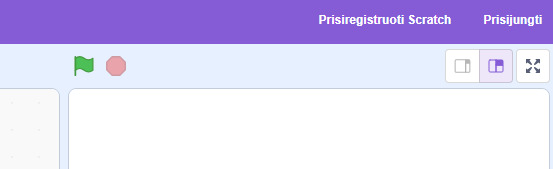
Žalia vėliavėlė paleidžia scenarijus („kai paspaudžiama vėliavėlė“). Stop sustabdo viską, kas vyksta.
3) Scena
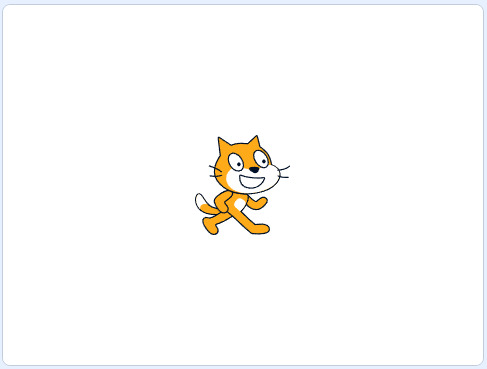
Scena — balta vieta, kur matai, ką daro veikėjas. Jei projektas „neveikia“, pirmiausia žiūrėk čia: ar kas nors pasikeitė?
4) Veikėjai ir jų pasirinkimas
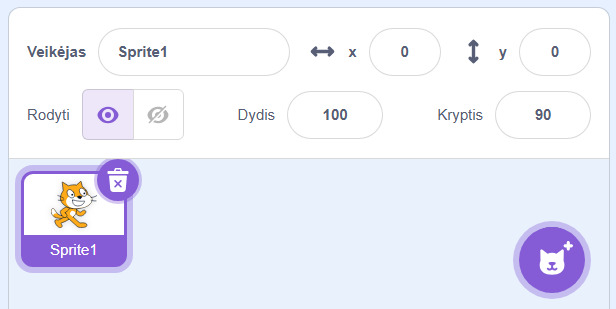
Apačioje matai veikėjų sąrašą. Veikėjai — katinas, kamuolys ar kitas daiktas, kuriam dėsi blokus. Labai svarbu: blokai priklauso tam veikėjui, kurį pasirinkai.
- Jei spusteli katiną – rašai katino kodą.
- Jei spusteli kitą veikėją – rašai jo kodą.
- Jei spusteli sceną (Stage) – valdysi foną ir scenos įvykius.
5) Blokai
 Blokai — spalvotos komandos kairėje. Juos tempi į kodo zoną.
- Judėjimas – eiti, suktis, šokti į vietą.
- Išvaizda – sakyti tekstą, keisti kostiumą, keisti dydį.
- Garsas – groti garsus.
- Įvykiai – „kai paspaudžiama vėliavėlė“, „kai paspaudžiama klavišo…“.
- Valdymas – kartojimai, laukimas, „jei… tada…“.
- Jutimas – ar liečia? koks pelės x/y? ar paspaustas mygtukas?
- Matematika – +, −, atsitiktinis skaičius, palyginimai.
- Kintamieji – taškai, laikas, gyvybės.
6) Kodo zona
Čia tempi blokus iš kairės ir jungi kaip LEGO. Kai blokai susijungia, jie vykdomi iš viršaus į apačią.
7) Skirtukai „Kodas / Kostiumai / Garsai“

- Kodas – programuoji blokais.
- Kostiumai – keiti, kaip atrodo veikėjas (pvz., animacijai).
- Garsai – įkeli ar įrašai garsus.
Mažas bandymas: pajudink katiną
- Pasirink katiną.
- Rask Įvykiai → „kai paspaudžiama vėliavėlė“ ir įmesk į kodo zoną.
- Rask Judėjimas → „eiti 10 žingsnių“ ir prijunk po vėliavėle.
- Paspausk žalią vėliavėlę. Ką padarė katinas?
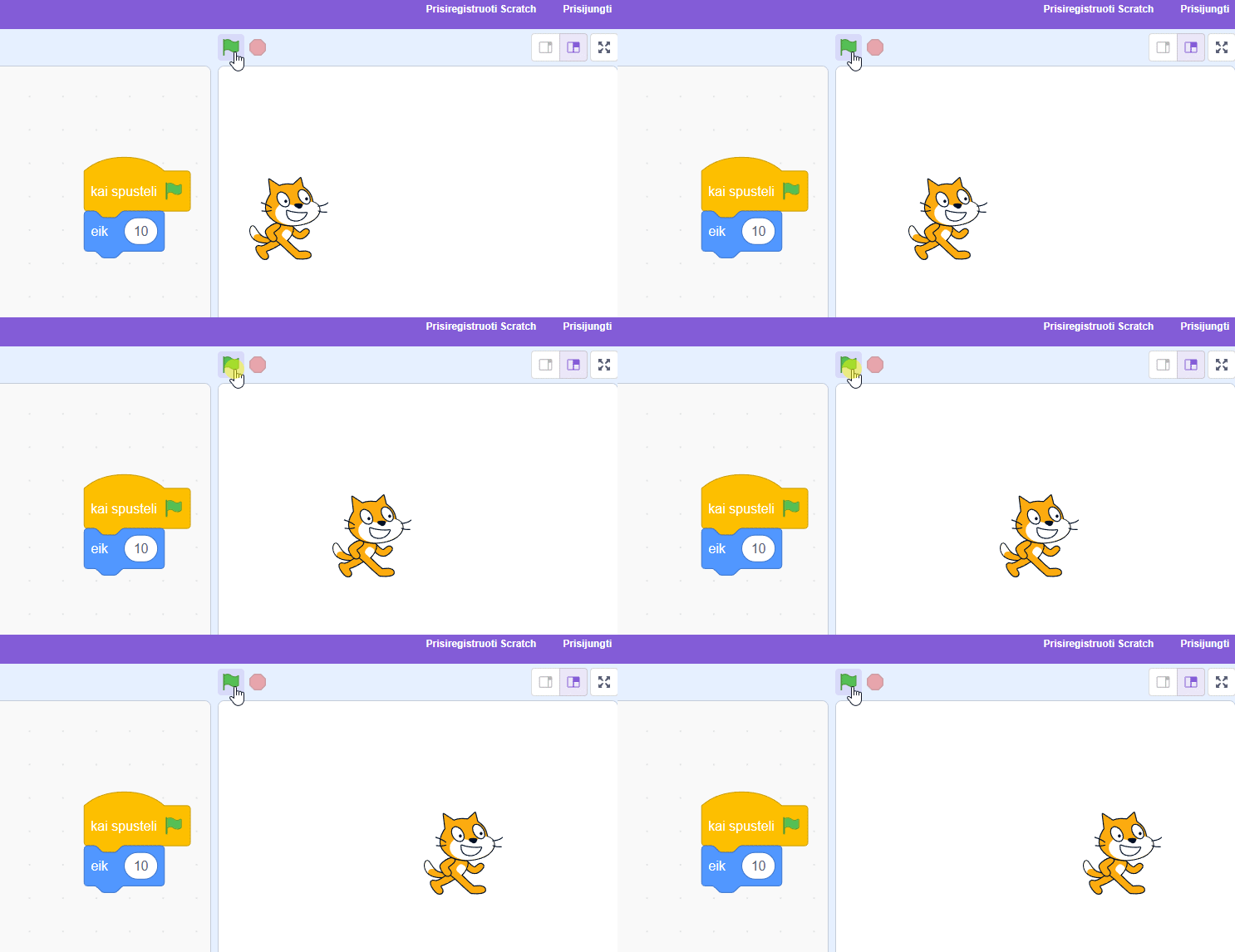
Jei neveikia, patikrink:
- ar paspaudei žalią vėliavėlę?
- ar blokai prijungti (ne „plaukioja“ atskirai)?
- ar pasirinkai teisingą veikėją (kuriam rašai kodą)?
Scratch pamokos