
Garsas
Garsas padeda projektui „atgyti“: gali būti muzika, mygtukų paspaudimai, veikėjo žingsniai, pergalių ar klaidų garsai. Šiame puslapyje trumpai paaiškinu svarbiausius Scratch garso blokus ir kaip juos naudoti paprastai.
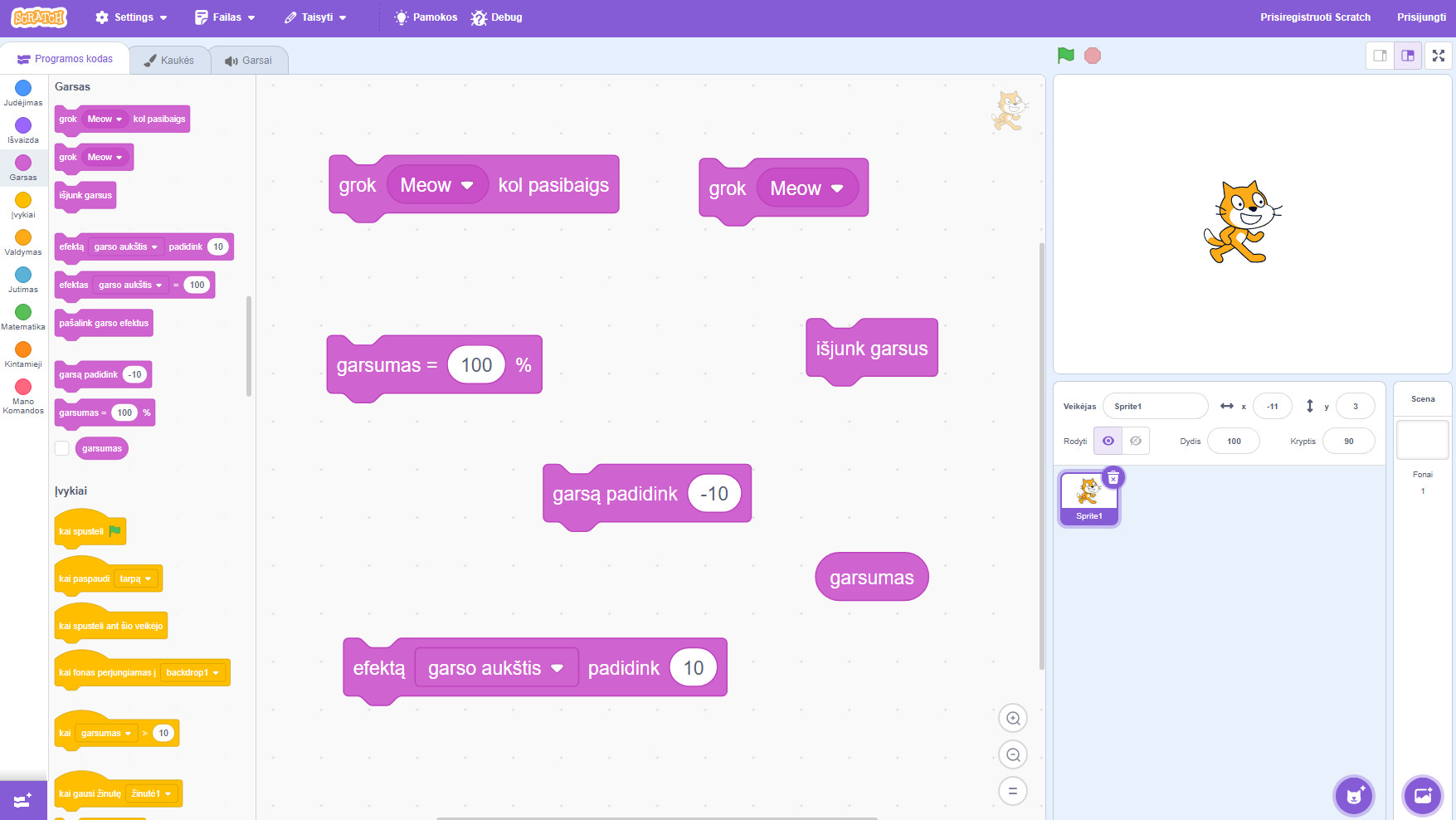
Kur rasti garsus ir garso blokus
- Blokai: kairėje pasirink Garsas – ten yra garso valdymo blokai.
- Garsų skirtukas: pasirink veikėją ir atverk Garsai – ten gali įkelti, pasirinkti ar įrašyti garsą.
Kas svarbu: garsą dažniausiai paleidi veikėjo kode. Jei nori, kad garsas skambėtų „visam žaidimui“, patogu turėti atskirą veikėją (pvz., „Muzika“) arba naudoti sceną.
Svarbiausi garso blokai
1) Groti garsą
Dažniausiai naudojami du blokai:
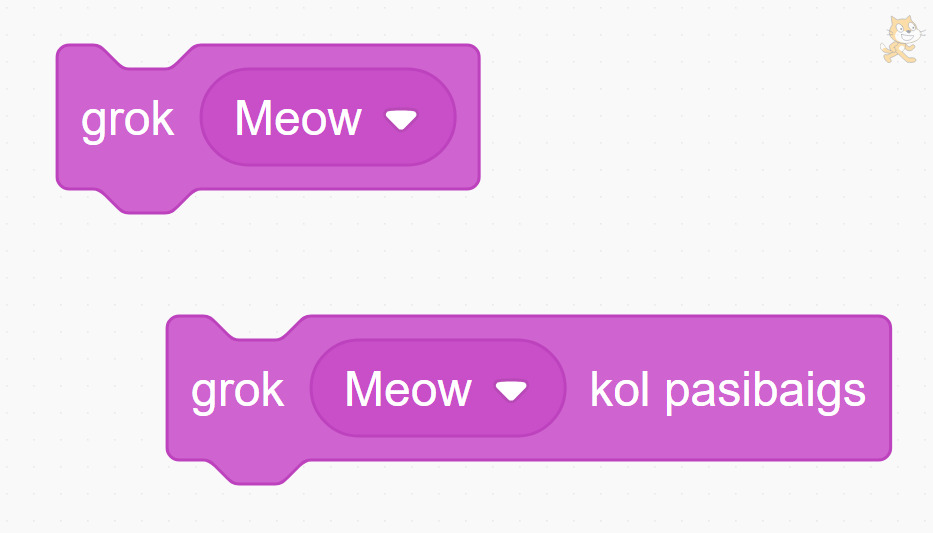
- groti garsą ( ) – paleidžia garsą ir kodas tęsiasi toliau (garsas groja „fone“).
- groti garsą ( ) iki pabaigos – palaukia, kol garsas pasibaigs, ir tik tada vykdo kitus blokus.
2) Sustabdyti garsus
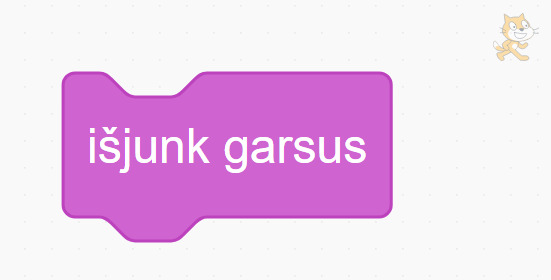
sustabdyti visus garsus praverčia, kai:
- baigėsi žaidimas ir nori tylaus ekrano,
- pereini į kitą sceną/lygį,
- garsas „užstrigo“ ir nori jį nutraukti.
3) Garsumas
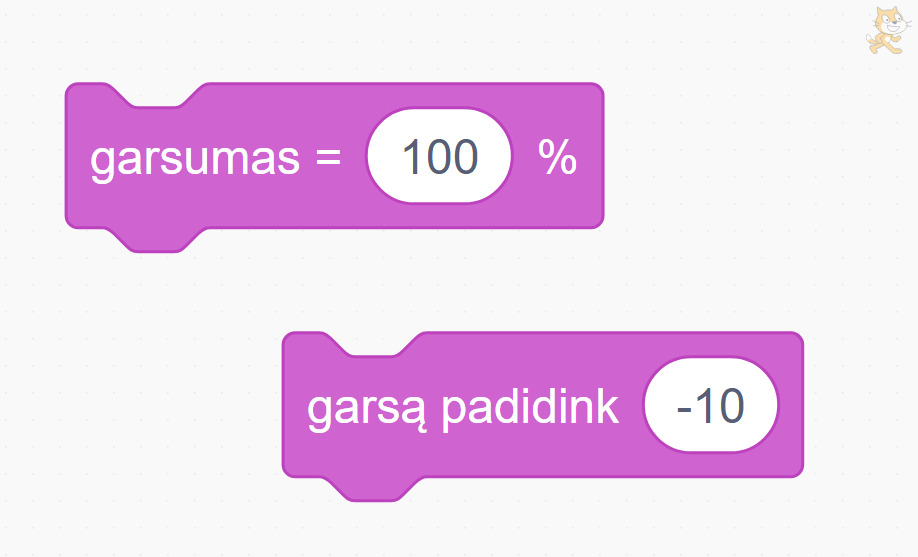
- nustatyti garsumą iki ( ) % – padaro garsą garsesnį arba tylesnį.
- keisti garsumą ( ) – po truputį didina arba mažina garsumą.
Patogu: muzikai dažnai tinka 10–30% garsumas, o trumpiems efektams (paspaudimas, taškas) – šiek tiek didesnis. Svarbiausia, kad nebūtų per garsiai.
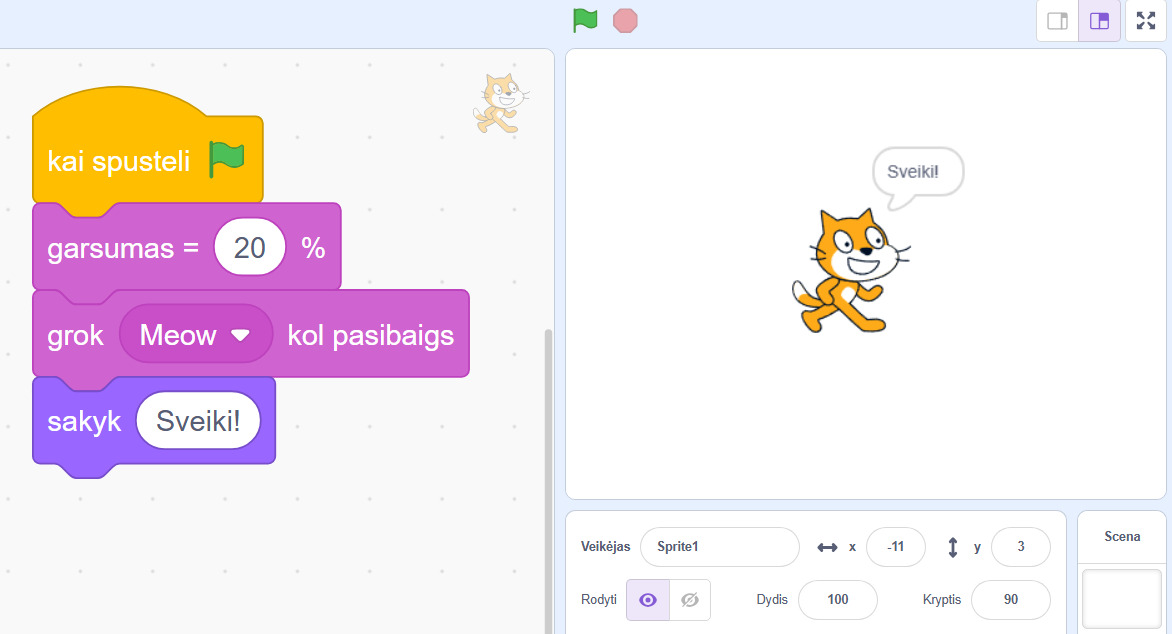
Maža užduotis (2–3 min)
- Pasirink veikėją (pvz., katiną).
- Įdėk: kai paspaudžiama vėliavėlė.
- Po juo įdėk: nustatyti garsumą iki 20 %.
- Tada įdėk: groti garsą ( ) (pasirink bet kurį garsą).
- Dar pridėk: sakyk „Sveiki!“ 2 s. – pažiūrėk, ar tekstas rodomas tuo metu, kai garsas groja.
Jei neveikia, patikrink:
- ar garsas tikrai pasirinktas (blokelyje matosi pavadinimas),
- ar kompiuteryje/planšetėje neįjungtas „mute“,
- ar garsumas nėra nustatytas į 0%.
Scratch pamokos